
Tu te poses des questions sur l’utilisation du Planificateur A-Contresens ? Tu es au bon endroit ! Cette FAQ regroupe les réponses aux questions les plus fréquentes de notre communauté de voyageurs. Que tu débutes avec l’outil ou que tu cherches à exploiter des fonctionnalités avancées, tu trouveras ici toutes les astuces pour préparer ton voyage comme un pro.
Le Planificateur A-Contresens, c’est bien plus qu’un simple outil pour tracer des itinéraires : c’est ton compagnon de route pour organiser, budgétiser et documenter tes aventures, du rêve initial jusqu’aux souvenirs tangibles. Créé par des voyageurs pour des voyageurs, il s’appuie sur les données réelles partagées par une communauté de plus de 350 000 utilisateurs.
Pour les plus pressés, cette vidéo te montre comment créer un itinéraire complet en seulement 3 minutes :
Sommaire
- Application et accès
- Création et gestion de l’itinéraire
- Comment créer mon premier itinéraire de voyage ?
- Comment ajouter une nouvelle étape à mon itinéraire ?
- Suis-je limité(e) dans le nombre d’étapes ?
- Puis-je déplacer plusieurs étapes en même temps ?
- Comment créer une étape qui n’existe pas dans la base de données ?
- Comment trouver un lieu à partir de ses coordonnées GPS ?
- Comment modifier le tracé entre deux étapes ?
- Dates et planning
- Carte et personnalisation
- Météo et climat
- Budget et suivi des dépenses
- To-Do List et préparatifs
- Réservations et documents
- Carnet de voyage
- Comment utiliser le carnet de voyage ?
- Pourquoi suis-je limité(e) dans le nombre de photos ?
- Puis-je ajouter des vidéos à mon carnet ?
- Puis-je imprimer mon carnet de voyage en album photo ?
- Comment partager mon carnet avec mes proches ?
- Pourquoi mes proches doivent-ils créer un compte pour commenter ?
- Puis-je exporter mon carnet de voyage ?
- Import/Export
- Collaboration et partage
- ⭐️ Premium et abonnement
- Astuces et dépannage
Application et accès
Y a-t-il une application mobile à télécharger ?
Oui, mais c’est une PWA (Progressive Web App) qui s’installe directement depuis ton navigateur, sans passer par les stores. Sur smartphone, ouvre le site dans ton navigateur (Safari sur iPhone, Chrome sur Android), clique sur le bouton de partage ou les 3 points, puis sélectionne « Ajouter à l’écran d’accueil ». Sur ordinateur, une petite icône d’installation apparaît dans la barre d’adresse.
Le Planificateur fonctionne-t-il hors connexion ?
Non pas encore, le Planificateur nécessite une connexion internet pour fonctionner. C’est la seule limitation par rapport à certaines applications comme TravelSpend. En revanche, une fois connecté, tu as accès à toutes les fonctionnalités de planification, suivi de budget et carnet de voyage au même endroit.
Création et gestion de l’itinéraire
Comment créer mon premier itinéraire de voyage ?
Après avoir créé un compte gratuit sur le Planificateur A-Contresens, clique sur « Ajouter mon premier voyage ». Tu pourras alors donner un titre à ton voyage, ajouter une description, indiquer le nombre de voyageurs et définir le type de voyage (road trip, circuit, city trip, tour du monde). Ensuite, ajoute ta première étape en définissant la date de début, la destination et la durée du séjour.
Comment ajouter une nouvelle étape à mon itinéraire ?
Tu as deux options : clique sur le bouton « + » en bas à droite pour ajouter une étape en fin d’itinéraire, puis utilise le glisser-déposer pour la repositionner où tu le souhaites. Tu peux aussi cliquer sur « déplacer l’étape » en fin de ligne et choisir sa nouvelle position dans la liste.
Suis-je limité(e) dans le nombre d’étapes ?
Oui, selon ta formule :
- Gratuit : 20 étapes par voyage
- Premium : 50 étapes par voyage
- Premium+ : étapes illimitées
Puis-je déplacer plusieurs étapes en même temps ?
Oui ! C’est une fonctionnalité particulièrement pratique. Tu peux déplacer plusieurs étapes d’un coup, voire les transférer par lot vers un autre voyage. Très utile pour réorganiser ton itinéraire en fonction de la météo ou optimiser tes trajets.
Comment créer une étape qui n’existe pas dans la base de données ?
Utilise la fonction « points libres » (réservée aux Premium). Un simple clic droit sur la carte te permet de créer une étape exactement où tu le souhaites. C’est idéal pour les petits villages non référencés, les arrêts de bus, les gares, ou pour tracer un parcours vélo personnalisé.
Comment trouver un lieu à partir de ses coordonnées GPS ?
Dans la fenêtre de création d’étape, clique sur « Lieu / Ville » puis choisis le mode de recherche par coordonnées. Tu peux copier les coordonnées GPS depuis Google Maps (clic droit sur un point) et les coller dans le champ « Latitude/Longitude ».
Comment modifier le tracé entre deux étapes ?
Si le routeur ne trouve pas d’itinéraire ou ne passe pas par la route souhaitée, utilise l’option « Modifier le tracé de ce trajet ». Tu pourras ajouter des points de passage et ajuster ton parcours. L’option « Ne pas suivre la route » te permet de tracer librement ton propre chemin, pratique pour les régions reculées.
Dates et planning
Comment modifier la date de départ de mon voyage ?
Va dans les paramètres (bouton en bas à droite) puis « Modifier la date de départ du voyage » ou « Informations du voyage ». Tu peux ajuster la date à tout moment. Bonne nouvelle : toutes les dates de tes étapes sont automatiquement recalculées en fonction de la nouvelle date de départ !
Comment définir une contrainte de date sur une étape ?
Dans la fenêtre de création/modification d’étape, active les contraintes de dates. Une icône calendrier apparaîtra sur l’étape pour te rappeler cet engagement. Pratique si tu dois être à un endroit précis pour un événement !
Comment indiquer une nuit de transport (bus de nuit, ferry) ?
Lors de la création de l’étape, indique le nombre de nuits dans « durée prévue pour se rendre à cette étape ». Par exemple, pour un bus de nuit ou un ferry de nuit, indique 1 nuit pour optimiser ton itinéraire.
Comment synchroniser mon voyage avec mon agenda ?
Active l’option dans « Réglages » puis « Synchroniser le voyage avec d’autres services ». Copie le lien iCal fourni et ajoute-le dans Google Calendar, iCal ou Outlook. Tes étapes et réservations se synchroniseront automatiquement à chaque modification. Cette fonctionnalité est réservée aux abonnés Premium.
Carte et personnalisation
Comment changer le style de ma carte de voyage ?
Direction les paramètres puis « Configuration de la carte ». Le Planificateur propose 14 styles différents : Voyager (tons doux), Street, Positron, Woodcut (vintage), Picture Book, Satellite, Carte topographique, Aquarelle, Pirates… Tu peux même créer ton propre style avec Mapbox ou Maptiler (option Premium).
Comment afficher les sentiers de randonnée ou le réseau ferroviaire ?
Clique sur l’icône des fonds de carte (à gauche du menu). Tu peux afficher les reliefs, le réseau ferroviaire (en orange et vert), les sentiers de randonnée (en rouge) et les pistes cyclables (en marron et bleu).
Comment personnaliser l’affichage de chaque étape sur la carte ?
Dans la fenêtre de modification d’une étape, accède à « Configurer l’apparence de l’étape sur la carte ». Tu peux ajouter une photo ou un pictogramme comme marqueur, afficher le titre de l’étape, et personnaliser les couleurs et formes des tracés selon le mode de transport.
Comment personnaliser les tracés par mode de transport ?
Dans les paramètres de configuration de la carte, tu peux modifier la couleur, l’épaisseur des lignes, l’affichage en pointillés (pratique pour les vols), les icônes et les bordures pour chaque mode de transport.
Puis-je exporter ma carte de voyage ?
Oui (option Premium) ! Tu peux exporter ta carte personnalisée en haute qualité dans différents formats (A4 à A0, 300dpi) pour l’encadrer chez toi. Une super idée de souvenir ou de cadeau !
Météo et climat
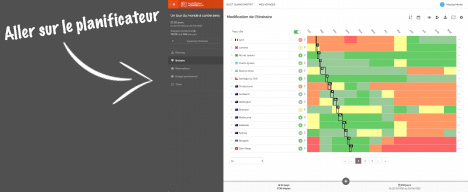
Comment utiliser le tableau climatique pour planifier mon voyage ?
Dans le menu vertical, accède au mode « Tableau climatique ». Tu y trouveras un score climatique pour chaque destination, calculé par notre algorithme maison. Ce score croise de nombreux paramètres météo (température ressentie, humidité, vent, précipitations…) pour évaluer le confort climatique global d’une destination à une période donnée.
Le code couleur :
- Vert foncé/clair : période climatiquement idéale
- Jaune : période envisageable, quelques compromis à prévoir
- Orange/rouge : période moins agréable climatiquement
Attention : bonne période climatique ≠ toujours meilleure période pour voyager ! Par exemple, la saison des cerisiers au Japon offre un spectacle magnifique mais il fait encore frais (score climatique moyen). Idem pour le ski en montagne : la meilleure période pour skier correspond à un score climatique bas.
À l’inverse, si un lieu est en rouge toute l’année, ça ne veut pas dire qu’il ne faut pas y aller ! Simplement que le climat n’y est jamais vraiment « agréable » au sens classique du terme.
Astuce budget : choisir une période au score climatique moins favorable peut être une bonne stratégie pour voyager moins cher, car bonne période climatique = souvent haute saison touristique = prix plus élevés.
Tu peux afficher tous les mois de l’année pour avoir une vue globale, ou te concentrer uniquement sur les dates de ton voyage.
Puis-je inverser mon itinéraire en fonction de la météo ?
Oui ! Dans les paramètres, tu trouveras l’option « Inverser l’itinéraire ». En un clic, tu peux retourner complètement ton parcours si les prévisions météo sont plus favorables dans l’autre sens.
Budget et suivi des dépenses
Comment fonctionne le budget prévisionnel automatique ?
Dès que tu crées tes étapes, le Planificateur calcule automatiquement un budget prévisionnel basé sur les données réelles partagées par des milliers de voyageurs. Ce budget inclut hébergement, transports locaux, nourriture, visas et activités de base. Il se met à jour automatiquement à chaque modification de ton itinéraire.
Comment ajuster le budget à mon style de voyage ?
Clique sur la ligne du pays concerné dans l’onglet Budget pour personnaliser la somme journalière. Si tu voyages en van (pas d’hébergement), en stop, ou chez l’habitant, tu peux retirer les postes de dépenses qui ne te concernent pas.
Comment ajouter des dépenses avant départ ?
Dans l’onglet Budget, clique sur le bouton « + » pour ajouter une dépense avant départ : assurance, visa, vaccins, équipement, vols internationaux… Tu peux l’associer à un pays spécifique ou au voyage entier.
Comment suivre mes dépenses pendant le voyage ?
Utilise l’icône portefeuille pour accéder à l’outil Dépenses. Ajoute chaque dépense avec son titre, catégorie, montant, date et moyen de paiement. Le Planificateur gère automatiquement les conversions de devises !
Comment voir si je respecte mon budget ?
L’onglet Statistiques te montre le pourcentage du budget dépensé, la répartition par catégorie (hébergement, transport, nourriture, activités) et l’avancement dans ton voyage. Tu peux analyser tes dépenses par pays. L’accès aux statistiques détaillées est réservé aux abonnés Premium.
Comment partager les frais avec mes co-voyageurs ?
La fonction « Équilibre » (Premium) permet d’attribuer chaque dépense à un voyageur. L’outil crée une balance entre les voyageurs et indique qui doit combien à qui, comme Tricount.
To-Do List et préparatifs
Comment créer ma To-Do List de préparatifs ?
Dans le menu vertical, accède à « Planning – To Do List ». Tu peux soit charger notre planning type (un rétroplanning complet de 1 an à J-7), soit créer ta propre liste personnalisée.
Qu’est-ce que le planning type inclut ?
Notre planning type couvre tous les préparatifs d’un tour du monde : itinéraire, budget, billets d’avion, visas, passeport, vaccins, assurance, permis international, équipement, résiliations d’abonnements, changements d’adresse, etc. Chaque tâche est accompagnée de nos conseils et ressources.
Puis-je lier une tâche à une étape de mon voyage ?
Oui ! Lors de la création d’une tâche, tu peux la lier à un pays ou une étape spécifique. Une icône de rappel apparaîtra à côté de l’étape concernée.
Comment recevoir des rappels pour mes tâches ?
Configure des rappels par email sur chaque tâche en cliquant sur « Recevoir un rappel par email » (option Premium).
Réservations et documents
Comment centraliser mes réservations ?
L’onglet « Réservations » (icône valise) te permet de stocker tous tes documents : billets d’avion, confirmations d’hôtel, tickets de train, excursions… Tu peux réserver directement via nos partenaires (Booking, Skyscanner, GetYourGuide, etc.) ou ajouter tes propres réservations.
Comment ajouter une réservation personnelle ?
Dans le mode « Réservations » de l’étape, clique sur « Ajouter une réservation ». Renseigne les notes, la date, l’horaire, le prix, le prestataire et la catégorie (visite guidée, hébergement, transport…).
Où stocker des documents globaux au voyage (passeport, assurance, permis…) ?
Il n’y a pas encore de section dédiée aux documents généraux du voyage. En attendant, tu peux les ajouter dans les « notes de préparatif » d’une de tes étapes (par exemple la première). C’est un petit détournement de la fonction, mais ça fonctionne bien ! L’ajout de documents et PDF est une fonctionnalité Premium.
Les réservations sont-elles automatiquement ajoutées aux dépenses ?
Oui ! Quand tu marques une réservation comme « payée », la dépense est automatiquement ajoutée dans l’outil Dépenses.
Carnet de voyage
Comment utiliser le carnet de voyage ?
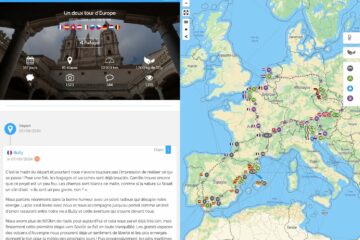
Le carnet de voyage te permet de documenter ton aventure en temps réel. Pour chaque étape, tu peux ajouter des photos, des vidéos, raconter tes expériences et partager tes coups de cœur (restaurants, hôtels, activités).
Pourquoi suis-je limité(e) dans le nombre de photos ?
Le nombre de photos dépend de ta formule et du type de facturation :
Abonnement mensuel :
- Gratuit : 100 photos maximum
- Premium : 300 photos par mois
- Premium+ : 500 photos par mois
Abonnement annuel :
- Gratuit : 100 photos maximum
- Premium : 3 000 photos par an
- Premium+ : photos illimitées
Abonnement à vie : aucune limite de photos.
Si tu atteins la limite, tu peux passer à une formule supérieure pour continuer à enrichir ton carnet.
Puis-je ajouter des vidéos à mon carnet ?
Oui, l’ajout de vidéos est une fonctionnalité Premium. Tu as deux options :
- Intégrer des vidéos YouTube ou Vimeo : colle simplement le lien de ta vidéo. Si tu rencontres un écran noir lors de l’import, attends quelques minutes après avoir uploadé ta vidéo sur YouTube (le temps que la plateforme termine le traitement).
- Uploader directement tes vidéos sur le planificateur : tu peux ajouter des vidéos de 60 secondes maximum, en qualité jusqu’à Full HD (1080p). Pratique pour tes petits clips de voyage sans passer par YouTube !
Puis-je imprimer mon carnet de voyage en album photo ?
C’est une fonctionnalité en cours de développement ! Elle permettra bientôt d’imprimer ton carnet de voyage avec toutes tes photos et anecdotes au format album papier. On te tiendra informé(e) dès sa sortie.
Comment partager mon carnet avec mes proches ?
Clique sur l’icône « partager » dans le menu. Tu as 3 options :
- Accessible à tout le monde : n’importe qui avec le lien peut voir ton voyage sans créer de compte
- Protégé par mot de passe : tu définis un mot de passe à communiquer à tes proches
- Privé : tu ajoutes chaque personne manuellement (elles doivent créer un compte)
Dans tous les cas, tes proches ne voient que le carnet de voyage, pas tes réservations ni ton budget. Seules les personnes avec un compte peuvent laisser des commentaires.
Pourquoi mes proches doivent-ils créer un compte pour commenter ?
Les personnes qui lisent ton carnet de voyage doivent avoir un compte pour laisser un commentaire. C’est un choix que nous avons fait pour éviter le spam et les commentaires anonymes. Cela nous permet de suivre et valider les commentaires pour garantir une expérience de qualité. En revanche, ils peuvent consulter ton voyage sans compte si tu l’as partagé en mode « accessible à tous » ou « protégé par mot de passe ».
Puis-je exporter mon carnet de voyage ?
Oui (Premium) ! Tu peux télécharger toutes tes photos, exporter le carnet en PDF, et bientôt l’imprimer en format album.
Import/Export
Comment importer un fichier GPX ?
Dans les paramètres (à côté du « + »), clique sur l’option d’import et sélectionne un fichier .GPX. Tu pourras choisir le mode de transport et où insérer les nouvelles étapes. Idéal pour les parcours vélo ou randonnées repérés sur d’autres applications ! L’import de fichiers GPX est une fonctionnalité Premium.
Comment exporter mon itinéraire en GPX ?
Va dans l’onglet « Exportation » du menu vertical, choisis « Export de l’itinéraire » puis « fichier GPX ». Sélectionne les étapes à exporter. Compatible avec OSMAND et autres GPS. L’export est réservé aux abonnés Premium.
Quelles sont les options d’export disponibles ?
- Roadbook PDF (carnet de route détaillé)
- Photos du carnet de voyage
- Budget prévisionnel et réel
- Historique des dépenses
- Tableau climatique
- To-Do list
- Documents de réservation
- Carte de voyage imprimable (A4 à A0)
- Fichiers GPX et KML (pour Google Earth, etc.)
Collaboration et partage
Comment inviter des co-voyageurs sur mon itinéraire ?
Dans les paramètres de partage, ajoute l’email de tes co-voyageurs et choisis leur mode de participation : « consultation » (lecture seule) ou « édition » (peut modifier l’itinéraire). La planification collaborative est une fonctionnalité Premium.
Comment accéder au voyage d’un ami ?
C’est ton ami qui doit te partager le lien de son voyage. Il doit aller dans son voyage, cliquer sur l’icône « partager », choisir un mode de partage (public, protégé par mot de passe, ou privé), puis t’envoyer le lien généré. Une fois le lien reçu, il te suffit de cliquer dessus pour accéder à son voyage.
Comment transférer un voyage vers un autre compte ?
Pour transférer un itinéraire d’un compte à un autre (par exemple du compte de ton enfant vers le tien), le plus simple est que le propriétaire t’ajoute en mode collaboratif sur le voyage (icône partage). Tu pourras ensuite le dupliquer sur ton propre compte. Une autre solution : exporter le voyage en GPX depuis le compte d’origine, puis l’importer dans un nouveau voyage sur le compte de destination.
Comment rendre mon itinéraire public pour inspirer d’autres voyageurs ?
Dans « Réglages » > « Confidentialité du voyage », passe ton itinéraire en mode « Public ». Il apparaîtra dans le moteur de recherche d’itinéraires et pourra inspirer la communauté.
Comment trouver de l’inspiration pour mon voyage ?
Utilise le moteur de recherche d’itinéraires : plus de 350 000 cartes de voyage créées par d’autres utilisateurs ! Tu peux filtrer par continent, pays, type de voyage, profil voyageur, budget et mode de transport.
⭐️ Premium et abonnement
Quelles sont les fonctionnalités Premium ?
Version gratuite :
- Accès à la base de données (fiches pays, climat, budget, visas…)
- Gestionnaire de todo-list
- Outil de gestion des réservations
- Outil de suivi de budget
- 20 étapes par voyage
- 100 photos maximum
Premium :
- Tout le gratuit +
- Retrait des publicités
- 50 étapes par voyage
- 3 000 photos par an
- Ajout de documents et PDF
- Ajout de vidéos (YouTube & Vimeo)
- Statistiques détaillées du voyage
- Tracés personnalisés entre les étapes
- Points libres (créer une étape n’importe où)
- Personnalisation graphique des cartes
- Rappels par email
- Export des voyages (CSV, Excel, KML, KMZ, GPX)
- Export de la carte en haute résolution
- Planification collaborative
- Import de fichiers GPX
- Synchronisation avec l’agenda (Google, iCal, Outlook…)
Premium+ :
- Tout le Premium +
- Étapes illimitées
- Photos illimitées
- Globe 3D
- Accès aux nouvelles fonctionnalités en avant-première
Comment passer en Premium ?
Rendez-vous sur planificateur.a-contresens.net/premium pour découvrir les formules et débloquer toutes les fonctionnalités.
Comment utiliser un code promo ?
Au moment de souscrire, entre ton code promo dans le champ prévu à cet effet. Si tu rencontres un problème avec ton code, contacte-nous pour qu’on t’aide.
Que se passe-t-il à la fin de mon abonnement ?
À la fin de ton abonnement, ton carnet de voyage reste entièrement accessible. Tu peux toujours le consulter, le partager et le modifier. En revanche, tu ne pourras plus ajouter de nouvelles photos ou étapes si tu dépasses les limites de la version gratuite (100 photos, 20 étapes). Si tu veux continuer à l’enrichir au-delà de ces limites, il faudra reprendre un abonnement.
Comment fonctionne le renouvellement automatique ?
Les abonnements mensuels et annuels se renouvellent automatiquement à la date d’échéance. Un email de notification t’est envoyé quelques jours avant pour te prévenir. Si tu souhaites annuler le renouvellement, tu peux le faire à tout moment depuis les paramètres de ton compte avant la date d’échéance.
Astuces et dépannage
Le routeur ne trouve pas d’itinéraire entre deux étapes
Plusieurs raisons possibles : route fermée (col en hiver), lieu inaccessible par la route, ou mode de transport inadapté. Essaie un autre mode de transport ou utilise « Modifier le tracé » pour dessiner ton propre parcours.
L’import de vidéo YouTube affiche un écran noir
Si tu viens juste d’uploader ta vidéo sur YouTube, attends quelques minutes avant de l’importer dans le planificateur. YouTube a besoin de temps pour traiter la vidéo et générer la miniature. Si le problème persiste avec le même lien, essaie de fermer l’onglet et de recommencer.
Comment contribuer aux données du Planificateur ?
En partageant ton budget voyage à la fin de ton trip, tu aides les futurs voyageurs à mieux estimer leurs dépenses. Va sur « Ajouter mon budget » dans le menu en haut du Planificateur et renseigne ton budget journalier par personne.
Mon voyage est-il visible par défaut ?
Non ! Par défaut, ton voyage est configuré en privé. C’est toi qui choisis quand et avec qui le partager.





Pas de commentaire